
Как изменить издание Windows, сохранив настройки и установленные программы
Если вы какое-то время уже пользуетесь одним из младших изданий Windows 7, возможно, вы задумывались над его обновлением до более красивой и функциональной системы.
Из этой статьи вы узнаете самый простой способ повышения издания Windows 7 и Windows Server 2008 R2 без потери привычной рабочей среды. При этом вам понадобится только ключ продукта.
Я также расскажу о том, как понизить издание Windows 7 с сохранением всех настроек и программ, имея ключ продукта и установочный диск.
Повышение издания Windows 7
Перед вами меню «Пуск» только что установленной Windows 7 «Домашняя базовая».

Элемент Windows Anytime Upgrade (WAU) также доступен из панели управления, поэтому вы всегда найдете его поиском во всех изданиях, кроме «Максимальной». Кстати, WAU является единственным официально поддерживаемым способ обновления издания Windows.
Вам понадобится: ключ продукта.
Какие издания можно повысить
С помощью WAU вы можете очень быстро повысить любое издание, за исключением «Максимальной», конечно. В таблице перечислены все возможные пути обновления.
Текущее издание | Можно обновить до |
| Начальная | Домашняя расширенная, Профессиональная, Максимальная |
| Домашняя базовая | Домашняя расширенная, Профессиональная, Максимальная |
| Домашняя расширенная | Профессиональная, Максимальная |
| Профессиональная | Максимальная |
Как изменить издание
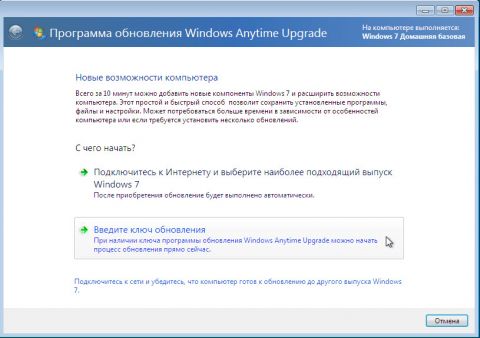
Запустите WAU и введите ключ продукта. Его можно приобрести здесь же, оплатив кредитной картой, хотя это работает только для некоторых стран. Впрочем, ничто не мешает вам купить ключ в магазине Microsoft или в известных Интернет-магазинах AllSoft.ru и SoftKey.ru.
Увеличить рисунок
Перед изменением издания необходимо обновить систему, поэтому WAU автоматически загрузит все исправления после вашего одобрения. От вас больше не потребуется ничего, разве что немного терпения.
Процесс подразумевает даже меньше телодвижений, чем переустановка поверх установленной системы, хотя используется тот же самый подход, в том числе и к сохранению данных.
Совет
Чтобы ускорить дело, предварительно сделайте очистку диска. Людей с маленьким системным разделом или большим объемом личных файлов Windows может огорчить сообщением о недостатке места на системном разделе. В этом случае достаточно перенести файлы на другой раздел или внешний диск.
Повышение издания Windows Server 2008 R2
В серверных системах нет функции Windows Anytime Upgrade, зато аналогичная возможность заложена в DISM.
1 | Dism /online /Set-Edition:Datacenter /ProductKey:12345-67890-12345-67890-12345 |
Причем такой путь доступен только для серверных систем. Честно говоря, я не проверял команду на практике, поэтому сообщите, если она не работает.
Аналогичные команды можно применять и к автономным образам, о чем можно узнать во всех подробностях из справки.
Понижение издания Windows 7
К понижению издания могут быть вполне обоснованные причины. Например, вы хотите перейти с пиратской «Максимальной» на лицензионную «Домашнюю расширенную», которую получили в подарок за хорошее поведение. При этом вам не хочется заново настраивать систему и программы.
В принципе, этим способом можно не только понизить, но и повысить издание. Однако второе удобнее делать с помощью WAU.
Вам понадобятся:
- установочный диск с изданием, которое вы хотите установить
- ключ продукта, подходящий к изданию
Почему не работает изменение издания путем обновления системы
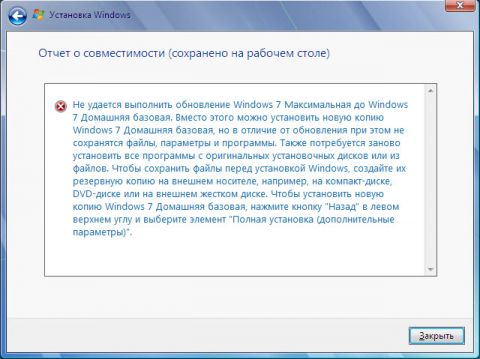
Программа установки Windows проверяет текущее издание перед его изменением, поэтому попытка обновления будет заблокирована на этапе проверки совместимости.
Увеличить рисунок
В сообщении излагается поддерживаемый путь, пусть и не слишком удобный. Тем не менее, есть и более короткий обходной путь, хотя и не имеющий официальной поддержки.
Предупреждение
Мне неизвестно, нарушает ли этот способ священное EULA. В любом случае, я привожу информацию исключительно с целью продемонстрировать, что заложенный в Windows механизм обновления системы может работать на повышение и понижение издания.
Процесс изменения издания
В библиотеке TechNet четко прописано, что переустановка поверх установленной системы возможна только в пределах текущего издания. Отсюда вытекает обходной путь: чтобы механизм заработал, надо изменить издание установленной системы на то, которое вы собираетесь установить.
- Откройте редактор реестра и перейдите в раздел1
HKEY_LOCAL_MACHINE\SOFTWARE\Microsoft\Windows NT\CurrentVersion - Измените значение параметра EditionID в соответствии с устанавливаемойсистемой.

Допустимые значения:12345UltimateProfessionalHomePremiumHomeBasicStarterЭтого достаточно, чтобы пройти проверку совместимости.
- Запустите setup.exe с установочного диска и начните установку (можно по ходу дела установить недостающие обновления).
- В качестве типа установки выберите «Обновление».

Увеличить рисунок
По завершении процесса установки в вашем распоряжении окажется новое издание со всеми программами и настройками предыдущего.
Дискуссия
Если у вас есть вопросы по материалу, я с удовольствием отвечу на них. Предполагаю, что их будет немного, поэтому хочу обсудить два других момента.
Каким изданием Windows 7 вы пользуетесь?
Если честно, для моей повседневной работы вполне хватило бы «Домашней расширенной». Однако для ведения блога и ответов на форуме мне больше подходит «Максимальная». Причем удобнее использовать ее в качестве основной рабочей системы, чем держать на виртуальной машине.
Если вы проголосовали за один из двух первых пунктов, расскажите о тех возможностях «Максимальной», которые вам необходимы и отсутствуют в младших изданиях.
Есть ли у вас опыт переустановки Windows 7 поверх установленной ОС?
Я неоднократно выполнял переустановку поверх на виртуальных и физических машинах, и механизм обновления работал без сбоев. Поэтому я смело рекомендую этот способ в форуме, когда стандартный набор решений не устраняет системную проблему.
Однако некоторые участники воспринимают такое предложение в штыки – мол, переустановка не является приемлемым решением. В XP так и было, но в Windows 7 можно не ждать у моря погоды, а исправить проблему в течение получаса.
Устранение критических ошибок (BSOD)
Критические ошибки Windows могут возникать из-за проблем с драйверами устройств или защитных программ, а также по причине неполадок компьютерного железа. Серия статей на тему диагностики BSOD призвана помочь вам устранить проблемы с драйверами и проверить работу оборудования.
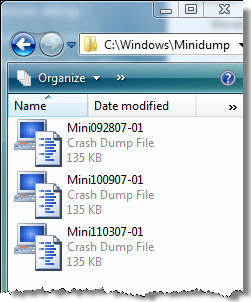
BlueScreenView – утилита для определения драйвера, вызвавшего BSOD. Если дамп памяти имеется, с помощью утилиты проще всего решить проблему, когда она кроется в стороннем драйвере.

Как с помощью дампа памяти определить драйвер, вызывающий BSOD – это инструкция по включению записи дампов памяти, а также анализу дампов простым путем — запуском скрипта, опирающегося на Windows Debugging Tools.
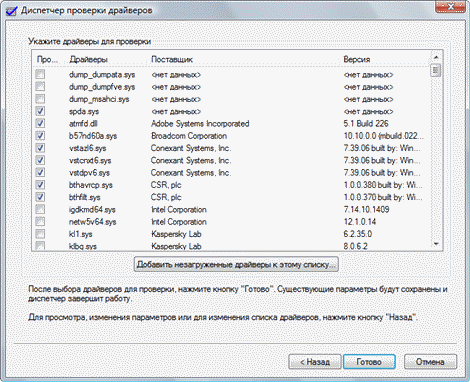
Использование средства проверки драйверов Windows часто помогает в случаях, когда причиной критической ошибки является системный драйвер. В статье приводится инструкция по использованию системной утилиты verifier.exe.
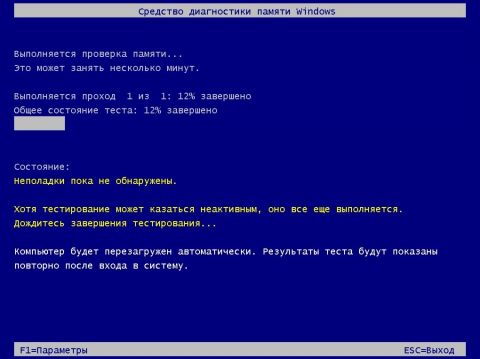
Диагностика оперативной памяти рекомендуется практически при любых ошибках, не связанных со сторонними драйверами. «Битая» память – это весьма распространенная причина BSOD, и лучше сразу исключить ее из уравнения со многими неизвестными. В статье вы найдете инструкции по использованию утилит Memtest86 и Microsoft Windows Memory Diagnostic.
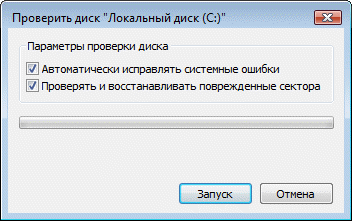
Проверка и диагностика жесткого диска иногда позволяет выявить проблемы, препятствующие установке и работе Windows и выражающиеся в синих экранах смерти. Вы узнаете, как проверить диск встроенными в Windows средствами, а также найдете ссылки на специальные программы для диагностики дисков.
А вы будете красить свой BSOD? Шуточная статья для тех, кто украшает систему вплоть до сообщений о критических ошибках.